
之前写过一篇 Cloudflare 免费域名邮箱设置指南。几分钟就能把 [email protected]
折腾了一圈发现,其实利用 Gmail 的 SMTP 服务器,我们完全可以零成本实现发邮件的功能。今天我就把整个过程整理一下。
准备 Google 账号(开启两步验证并创建应用专用密码)
现在的 Google 账号安全性很高,你直接用 Gmail 密码去登录第三方服务是行不通的。我们需要申请一个“应用专用密码”。
1. 开启两步验证:没开的同学先去 Google 账号设置里开一下。
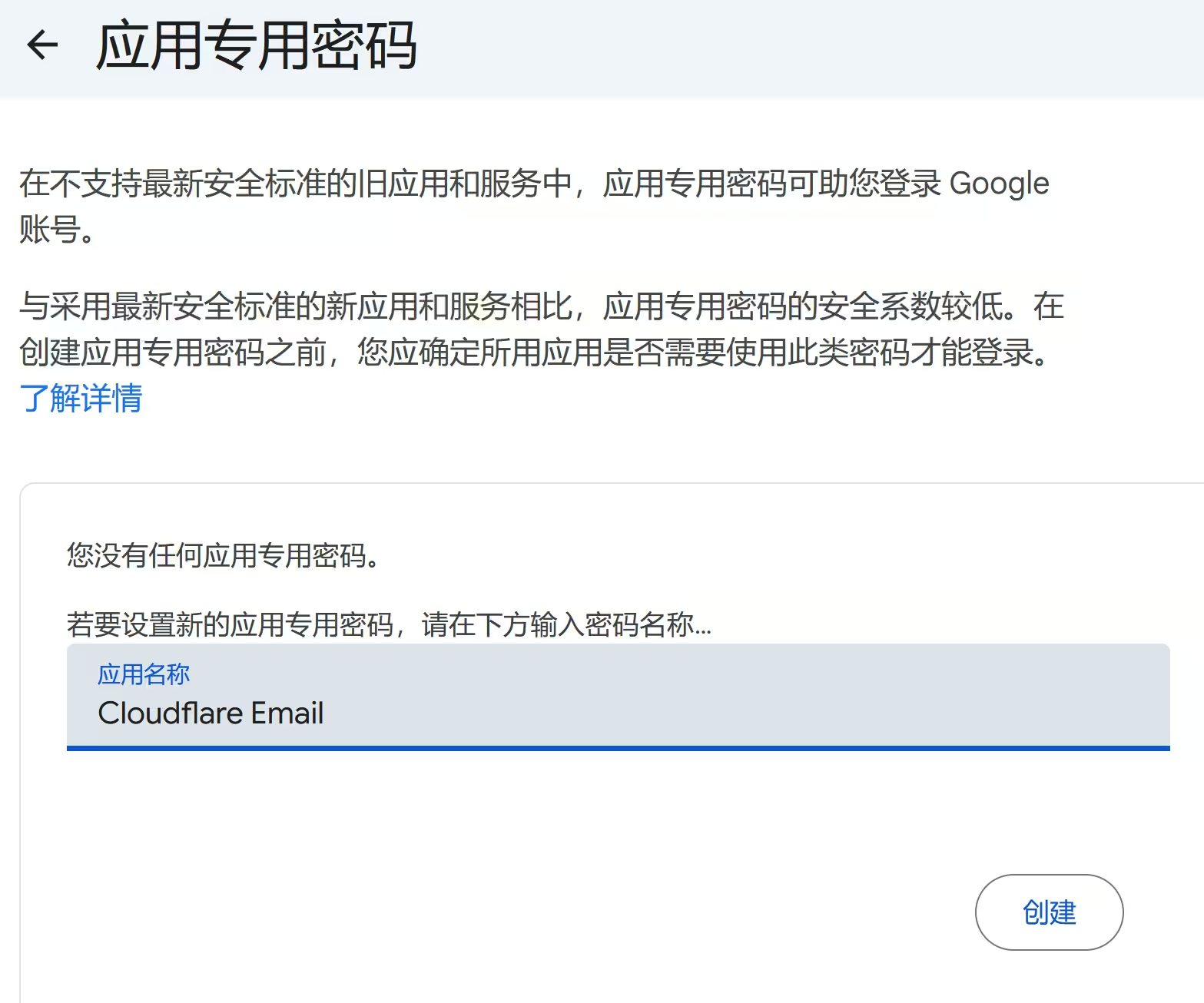
2. 生成应用专用密码:
- 进入 Google 账号管理 -> 安全性。
- 搜索 “应用专用密码”(App Passwords)。
- 随便起个名字,比如“CF Email”,然后点击创建。
- 重点! 弹出的那个 16 位随机字符就是你待会儿要用的“密码”,先把它复制到记事本里,关了窗口就看不到了。
在 Gmail 中设置“发件人”地址
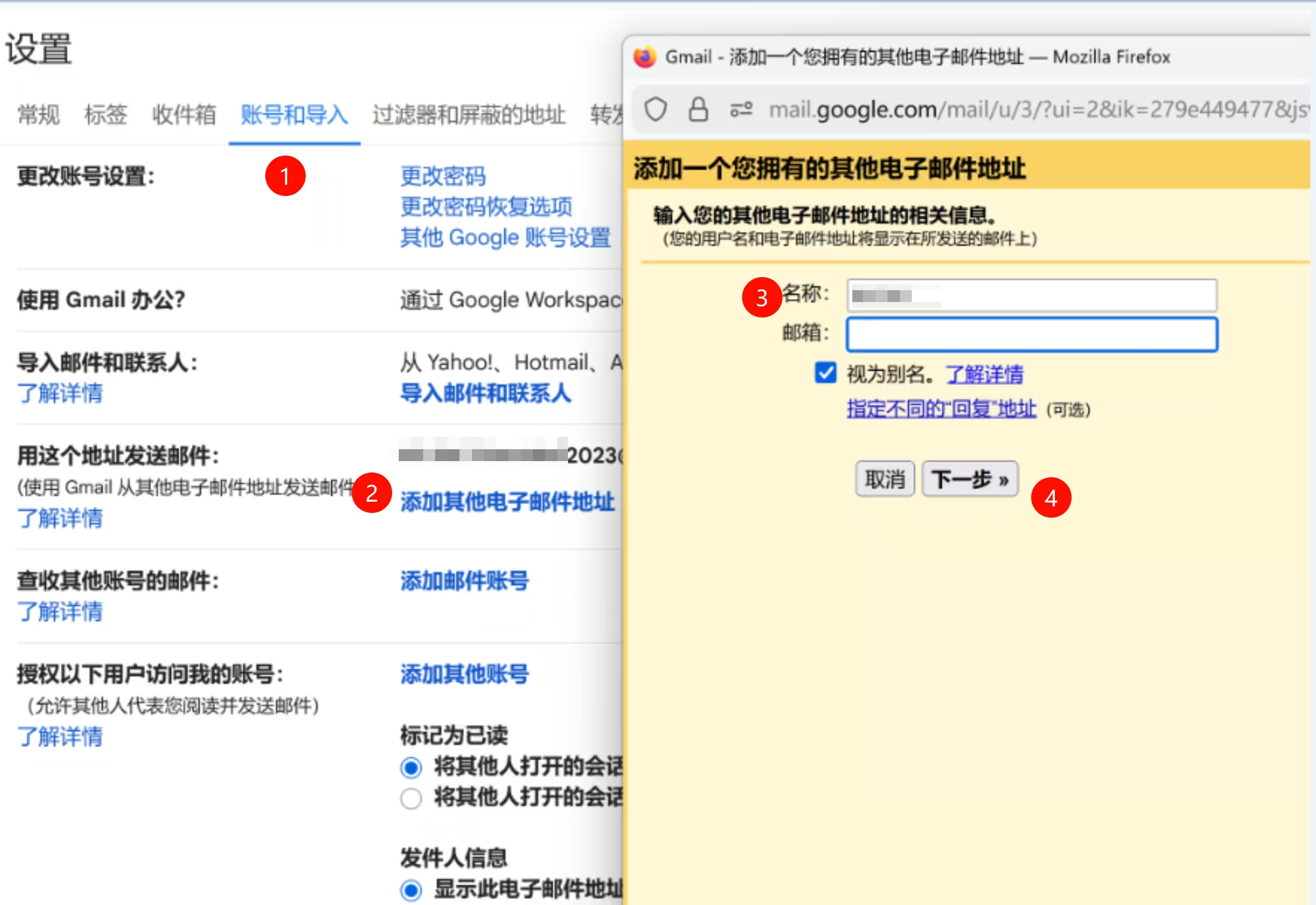
1. 打开 Gmail 网页版,点击右上角的“设置”(齿轮图标) -> 查看所有设置。
2. 切换到 账号和导入 标签。
3. 找到 用这个地址发送邮件 ,点击 添加其他电子邮件地址。
4. 在弹出的窗口中:
- 名称:输入你想显示的名称(如 "Support")。
- 电子邮件地址:输入你的域名邮箱,例如
[email protected]。 - 注意: 把“视为别名”那个勾给取消,这样回信时逻辑更清晰。
- 点击 下一步。
配置 SMTP 服务器
在弹出的配置页面输入以下信息:
- SMTP 服务器:
smtp.gmail.com - 端口:
587 - 用户名:你的完整 Gmail 地址。
- 密码:输入你在第一步中生成的 16 位应用专用密码(不是你的 Gmail 登录密码)。
- 选择 采用 TLS 的安全连接。
- 点击 添加账号。
验证地址
Gmail 会向 [email protected]
因为你已经设置了 Cloudflare 转发,这封验证邮件会出现在你的 Gmail 收件箱里。
点击邮件中的链接,或将验证码填入窗口完成验证。
优化邮件送达率
为了防止你发出的邮件被对方识别为垃圾邮件,我们要在 Cloudflare 的 DNS 设置中修改 SPF 记录。
找到你原来的 SPF 记录(通常是 TXT 类型,以 v=spf1 开头),将其修改为包含 Google 的配置:
v=spf1 include:_spf.mx.cloudflare.net include:_spf.google.com ~all现在,当你点击“撰写”或“回复”时,就可以在“发件人”一栏选择 [email protected]
