
我自己平时测机场速度,喜欢用YouTube的4K视频甚至是8K视频,然后打开视频的详细信息,然后播放的时候随机在播放条上向后拖动一段距离,松手的一瞬间,看那个连接速度、缓冲时间。另外就是实时网络活动的波形图。下面会介绍如何通过 YouTube 的统计信息来判断网络的好坏。
省流版:晚高峰的时候,打开一个4K视频(下面有测试视频链接),能秒开。拖拽一般也能在几秒内加载好。连接速度不小于25Mbps,缓冲时间能一直维持在10秒左右,那就说明这个线路还不错了。
如何开启YouTube视频统计信息
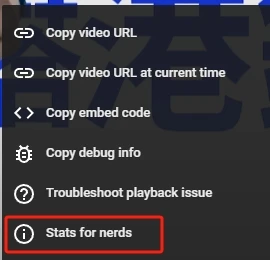
打开一个YouTube视频,在播放器上右键单击,然后选择Status for nerds。就可以看统计信息了。
然后你就会看到下面这样一个面板。
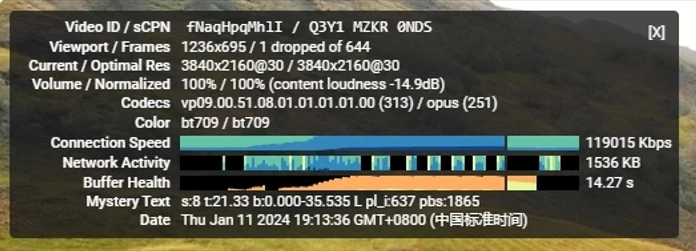
在这些指标中间,我们主要关注Connection Speed,Buffer Health,Network Activity,另外Viewport / Frames也可以帮助我们判断。
怎么判断当前网络的好坏
上面提到了几个指标,我们一个个来看。
Connection Speed(连接速度)—— 最直观的指标
这是衡量你与 YouTube 服务器之间连接带宽的直接数据,通常以 Kbps (千比特每秒) 为单位。
- 怎么看? 数值越大越好。例如:
- 1080p (60fps) 视频: 建议至少 5000 Kbps (约 5 Mbps)。
- 4K 视频: 建议至少 20000 Kbps (约 20 Mbps) 以上,越稳越好。
- 8K 视频: 通常需要 50000 Kbps (约 50 Mbps) 以上。
- 判断标准: 如果你的
Connection Speed远低于上述标准,且视频画质模糊,说明你的带宽不足(或者是你使用的代理/机场节点被限速了)。
注意单位: YouTube 显示的是 Kbps。如果你想换算成我们要通常说的“网速”(如测速软件显示的 Mbps),公式约为:
显示数值 ÷ 1000。例如显示35000 Kbps大约就是35 Mbps的带宽。
Buffer Health(缓冲健康度)—— 最关键的稳定性指标
这个指标比单纯的网速更能反映观看体验。它代表“如果你现在断网,视频还能继续播放多少秒”。
- 怎么看:
- 优秀: 保持在 20秒 以上。说明下载速度远大于播放速度。
- 危险: 5秒 左右。这时候就比较危险了,下载速度可能快跟不上播放速度了,随时可能会卡顿。
- 卡顿: 接近 0秒。此时会出现“转圈圈”加载。
- 网络好坏判断:
- 如果
Network Activity(网络活动)由 0KB 突然跳动(开始请求数据),且Buffer Health迅速上升,说明网络响应快。 - 如果
Buffer Health一直在减少,即便Connection Speed偶尔很高,也说明网络极不稳定(丢包高或延迟高)。
- 如果
Network Activity
观察 Network Activity 的波形图(如果有显示)或数据跳动。
好网络: 数据传输是一阵一阵的“脉冲式”——瞬间传输大量数据(Activity 很高),然后归零(休息),Buffer 满了就不传了。如下图:

差网络: Network Activity 一直在持续传输数据(因为一直喂不饱 Buffer),但速度又上不去。
Viewport / Frames(丢帧情况)—— 区分是“网卡”还是“电脑卡”
这个数据用于区分卡顿是因为网速慢还是电脑配置不够。
它是这么显示的: 3 dropped of 1000
如何判断:
- 网络差
Buffer Health变成了 0,画面停住,这时候Dropped数字通常不会剧烈增加。这是因为数据没下来。 - 电脑差:
Buffer Health很健康(例如还有 30秒),但画面依然一卡一卡的,同时Dropped数字在疯狂增加,例如播放了100帧,你掉了30帧。这就说明你的网路没问题,但是你的显卡或 CPU 解码能力不足(特别是看 4K/8K AV1 编码视频时常见)。
高码率测试视频
用YouTube视频测速,跟挑选的视频也有关系。比如动态/静态视频、热门/冷门视频、编码格式的差异等。所以测试的时候推荐用固定的视频来测试。
推荐几个测试视频:
Costa Rica (4K 60fps)
画面中有大量的流动水面、茂密树叶和动物毛发。这些不规则运动的物体会导致视频码率(Bitrate)飙升,非常考验带宽稳定性。
画质选择 2160p60(4K),Connection Speed 应稳定在 25,000 Kbps 以上,且 Buffer Health 不应掉到 10s 以下。
Peru 8K HDR (8K 60fps)
它是 8K 分辨率 + HDR 高动态范围 + 60帧。即便你没有 8K 屏幕,YouTube 服务器也会传输巨大的数据流给你的电脑。
手动选 4320p60 (8K)。如果选项里没有 8K,说明你的浏览器或屏幕不支持,选 4K HDR 也可以。Connection Speed 必须能冲到 50,000 - 80,000 Kbps (50-80 Mbps) 甚至更高才算流畅。
注意: 此时请盯着 Dropped Frames。如果画面卡顿但 Buffer 是满的,说明是你显卡不行,不是网不行。
News Live(新闻直播)
这是一类视频(新闻直播),作为对照组。因为怕误判,你需要一个“低码率”的视频做对比。如果你连这个都卡,说明网络真的彻底断了,而不是速度慢。
你可以搜索 News Live,然后找有 Live 标的直播视频来看,这类视频一般码率通常只需要有 2000-3000 Kbps就能流畅观看了。
当你想测试某个节点好坏的时候:
- 先跑【对照组】: 确认是不是完全断网了。
- 再跑【Costa Rica】: 拖拽进度条。如果能秒开且不转圈,说明这个节点就挺不错的。
- 最后跑【Peru 8K】: 看看这个节点的上限在哪里。如果 8K 都能秒开,那就非常不错了。
总结
关于YouTube视频的统计信息,我们可以通过结合下面的4个指标来判断网络好坏。
| 指标名称 | 含义 | 判断标准 | 备注 |
| Connection Speed | 实时带宽 | 1080p: > 5,000 Kbps 4K: > 20,000 Kbps 8K: > 50,000 Kbps | 显示单位为 Kbps,换算 Mbps 需除以 1000。 |
| Buffer Health | 缓冲储备 | 优秀: > 20秒 危险: < 5秒 卡顿: 0秒 | 比单纯网速更能反映流畅度。 |
| Network Activity | 数据传输活动 | 好网络: 脉冲式(一阵一阵传输,空闲时归零)。 差网络: 持续低速传输,永远填不满缓冲。 | 配合 Buffer 观察。 |
| Viewport / Frames | 丢帧统计 | Dropped 数字越小越好。 | 用于区分是“网卡”还是“电脑卡”。 |